녹화시, 실제 강의 화면에서 자동 삽입되는 로고, 자막등을 고려하여 화면과 PPT를 구성해야 합니다. 또한, 시인성도 확보해야 명확한 정보를 전달할 수 있습니다.
화면 구성을 지켜주세요
공통적으로 지켜야 할 화면 구성
우상단 여백
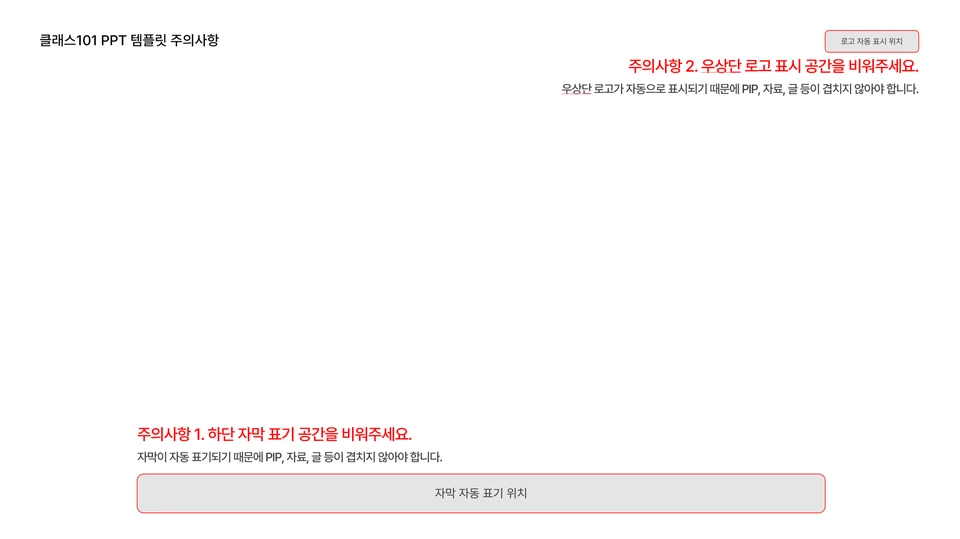
클래스101 기본형 로고가 자동으로 표기 되므로, 우상단의 배경은 비우고 검은색이 아니어야 합니다.
하단 여백
화면 하단에 자막(srt)이 자동으로 표기 되므로, 하단 약 15%는 비워서 화면이 구성되어야 합니다.
강의 화면은 레터박스 없이 꽉 채워주세요.
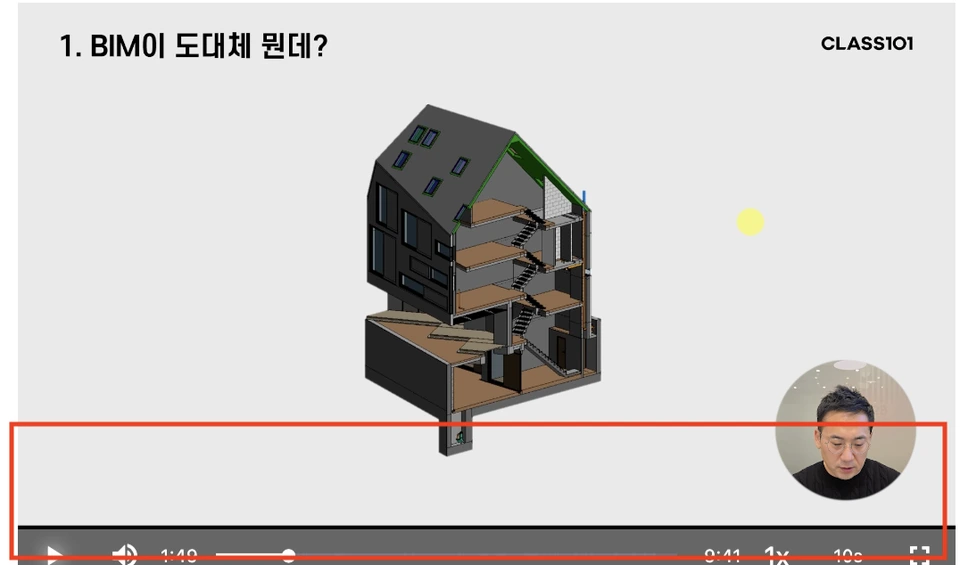
PPT와 PIP 가 함께 노출되는 경우
고정 요소 고려하기
우측 상단 로고, 중앙 하단 자막 위치를 고려하여 화면을 구성해야 합니다.
만약, PIP를 넣을 공간이 없을 경우는 제거해서, PPT 내용을 가리지 않도록 해주세요.
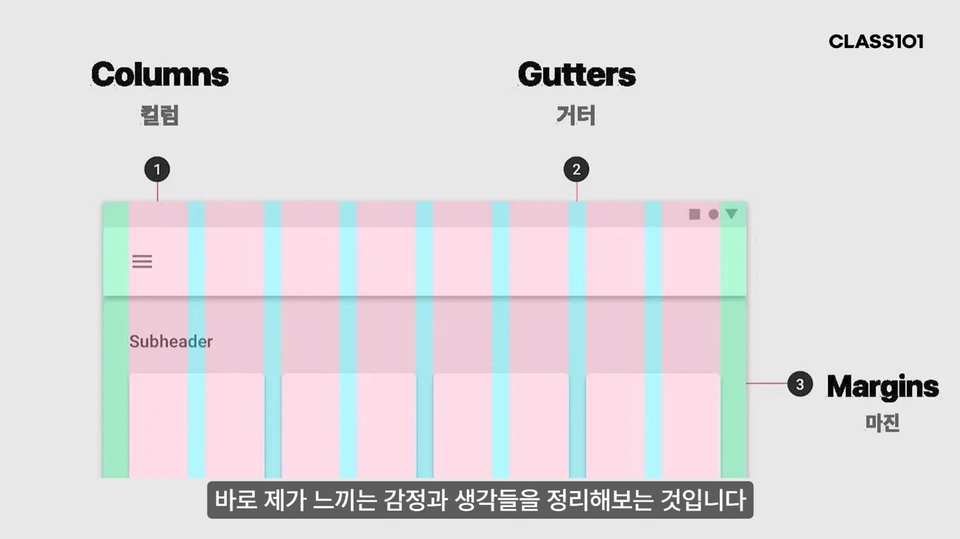
PNG 파일을 활용하여 자료를 제작해 보세요
슬라이드 크기보다 PNG 파일이 작게 삽입될 경우, 상단 예시 이미지와 같이 슬라이드 크기에 맞춰 사이즈를 조정하세요.
시인성을 확보해 주세요
확대하기
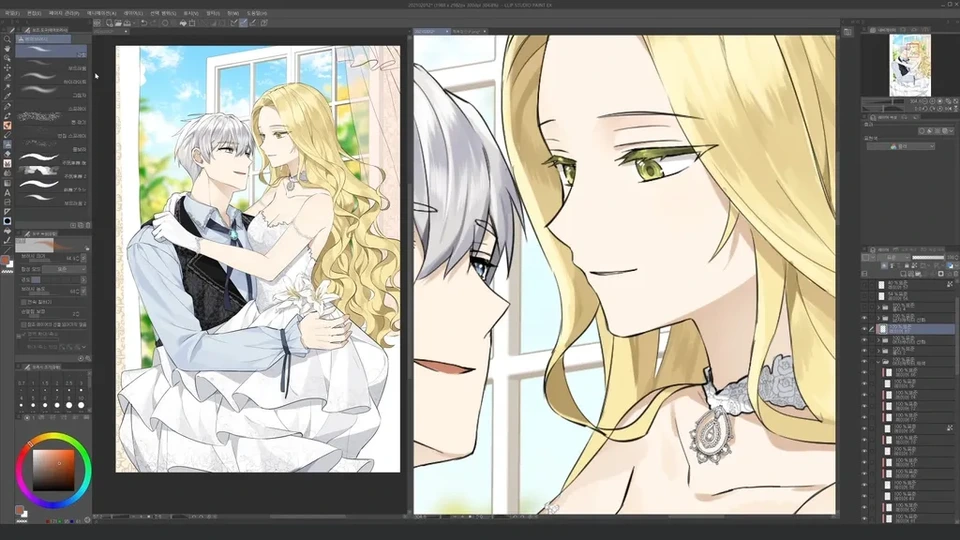
작은 글씨, 작은 재료, 좁은 부위 등을 설명할 때에는 확대해서 잘 보일 수 있게 해야합니다.
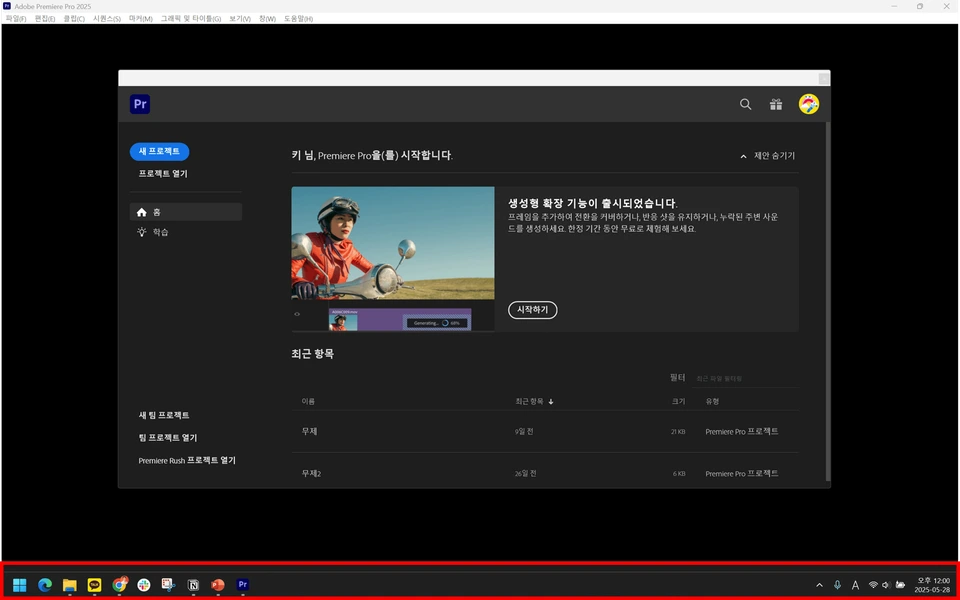
불필요한 내용 감추기
작업표시줄등 수업 내용과 관련 없는 내용이 화면에 표시되지 않아야 합니다.
불필요한 움직임 하지 않기
아래와 같이 수업 내용과 상관없는 움직임은 하지 않습니다.
윈도우창: 수업 내용과 상관없는 창을 띄워놓는 경우
뒤로가기: 화면 앞/뒤로 가기를 중복해서 누르는 경우
마우스 흔들기: 마우스를 과도하게 흔드는 경우
스크롤: 위, 아래 스크롤을 반복적으로 하는 경우
클릭: 클릭을 반복하는 경우
마우스 포인터를 활용해주세요
마우스 포인터를 활용하면, 가시성을 높여 효과적인 강의를 제작할 수 있습니다.
추천 마우스 포인터
윈도우/맥 공통 : 에픽팬 (부분무료)
윈도우 사용자: 스팟 마우스 (무료)
맥 사용자: 맥포인트 (무료)