다양한 크리에이터 분들이 클래스 제작을 할 때 가장 궁금해하시는 내용과 답변만을 모았습니다.
촬영・화면녹화
얼굴 노출 없이 화면 녹화만으로도 클래스 제작은 충분히 가능합니다. 다만 모든 내용을 자료 화면과 음성으로 전달해야 하므로, 음성의 전달력과 사운드 품질이 특히 중요합니다.
오디오 보정 프로그램을 사용하면 울림은 줄이면서 음질을 개선할 수 있습니다. Adobe 유료 구독자라면 ‘Adobe Podcast’를 추천드리며, 사용 가이드도 같이 참고해 주세요.
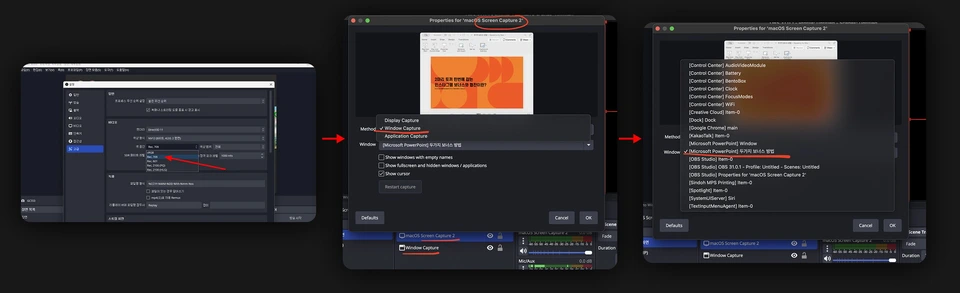
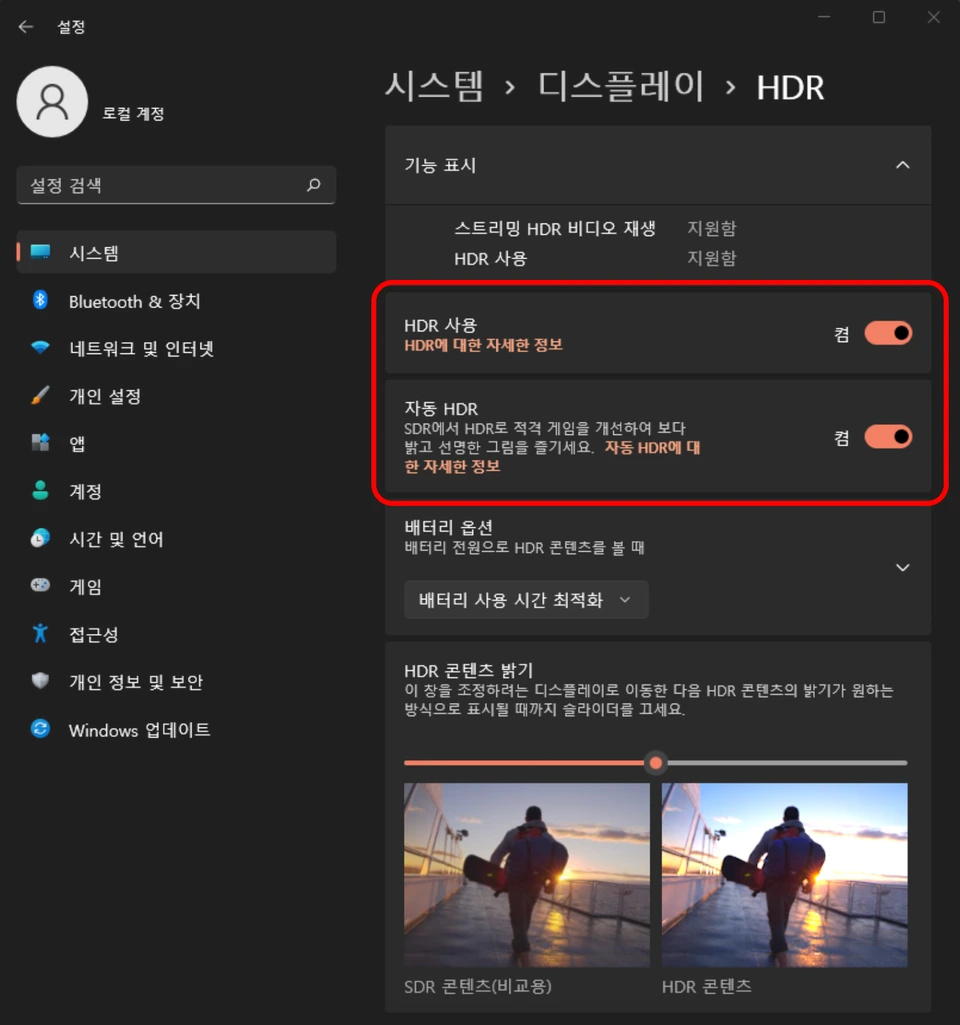
첫 번째 방법은 OBS Studio에서 비트레이트를 높여 화질을 개선하는 것으로, 자세한 내용은 제작지원센터 내 [OBS로 화면 녹화하기] 가이드를 참고해 주세요. 두 번째 방법은 sRGB와 Rec.709 간 색 표현 차이에서 발생하는 문제일 수 있으므로, 설정 > 고급 탭 > 색상 값이 Rec.709로 되어 있는지 확인하고, 아니라면 해당 값으로 변경해 주세요. 또한 PPT 화면을 불러올 때는 [윈도우 캡쳐] 대신 [스크린 캡쳐]를 사용하고, 설정창에서 [메소드-윈도우캡쳐] / [윈도우-해당PPT]로 설정해 주세요. 세 번째 방법은 모니터 설정 문제일 수 있으며, HDR이 ON으로 설정되어 있다면 OFF로 변경해 주세요.
Q MacBook Air 13인치를 사용 중인데 디스플레이 크기가 16:9가 아닙니다. OBS Studio(화면 녹화 프로그램)로 해결이 가능한가요?
A 16:9 비율을 맞추는 방법은 두 가지가 있습니다. 첫 번째는 16:9 비율의 외부 모니터를 MacBook에 연결해 듀얼 모니터 화면을 녹화하는 방법으로, 가장 간편하게 원하는 비율을 맞출 수 있습니다. 두 번째는 편집 프로그램(예: Adobe Premiere Pro 등)을 활용해 여백에 디자인 요소나 Picture in Picture(PIP) 기능을 넣어 화면을 디자인처럼 편집하는 방식입니다.
Q PPT(Microsoft PowerPoint) 제작중인데 챕터별로 PPT 색상을 변경해도 될까요?
A 챕터별로 일관성을 유지할 수 있다면, 색상은 자유롭게 변경해도 됩니다.
편집
Welcome과 Outro를 제외한 챕터에서 배경 음악 사용을 지양하는 이유는 저작권 침해 위험을 줄이고 시청에 방해가 되지 않도록 하기 위함입니다. 또한 향후 해외 서비스용 자동 더빙이나 마케팅 목적의 영상 수정 시, 배경 음악이 삽입되어 있으면 작업이 어려운 경우가 많아 사용하지 않는 것을 원칙으로 하고 있습니다. 마지막으로, 교육 영상은 반복 수강하시는 분들이 많기 때문에 동일한 BGM이 반복되면 집중을 방해하거나 피로감을 유발해 불만 요소로 작용할 수 있으며, 실제로 고객의 삭제 요청으로 이어진 사례도 있어 배경 음악 사용은 최소화하시는 것을 권장드립니다.
YouTube Studio에서 상업적 이용이 가능한 라이선스의 음원은 사용 가능하므로, 라이선스를 확인한 후 사용해주시고, 사용하신 음원은 담당 매니저에게 공유해주시면 됩니다.
출력 형식만 맞다면 Adobe Premiere Pro와 같은 유료 프로그램이 아닌 DaVinci Resolve, CapCut 같은 무료 영상 편집 프로그램을 사용해도 됩니다.
저작권
저작권 문제로 인해 원작을 직접 보여드리기는 어렵지만, 언급은 가능합니다. 또한 원작을 따라 그린 이미지를 사용하고자 하신다면, 원작과 유사성이 떨어지는 모작의 경우 예시로 활용이 가능하지만, 누가 봐도 원작을 그대로 따라한 수준이라면 저작권 침해로 간주될 수 있으므로 주의가 필요합니다.
다른 저작물을 강의에서 사용하실 경우 출처 명시는 반드시 필요하며, 출처 표기 방법은 제작지원센터 내 [제작시 지켜야 할 윤리・법률] 가이드를 참고해 주세요.
AI를 통해 생성된 결과물(이미지, 음원 등)의 경우, 프롬프트를 입력해 직접 생성하셨다면 저작권은 크리에이터님에게 귀속됩니다. 다만 수강생의 혼동을 방지하기 위해, 해당 결과물이 AI로 생성된 것임을 명확히 표기해 주세요.
영상 제출
Q 커리큘럼에서 영상을 제출하는 방법을 모르겠어요.
A 제작지원센터 내 [제출하기] 가이드를 참고해 영상 업로드 후, 담당자에게 메일 답신 등의 방식으로 연락주시면 됩니다.