명확한 강의 전달을 위해 영상은 화면과 오디오에서 오류 등이 있지 않아야 합니다. 아래와 같은 사항들에 주의하며 강의를 제작해 주세요.
텍스트를 알아보기 힘든 경우
포인트 자막, 판서 등 화면 내에서 나오는 텍스트는 적절한 서체, 필체를 사용하여, 명확하게 알아볼 수 있도록 해주세요.
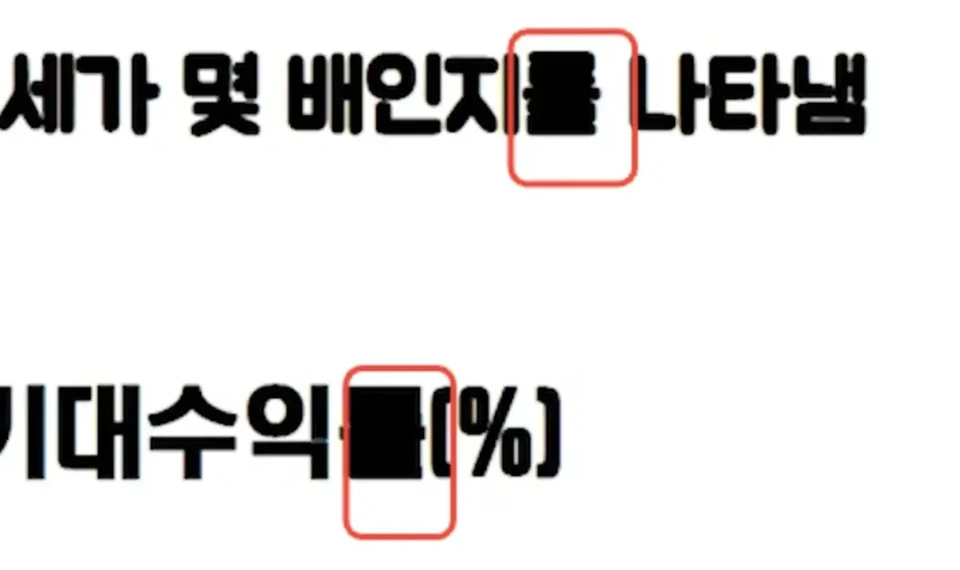
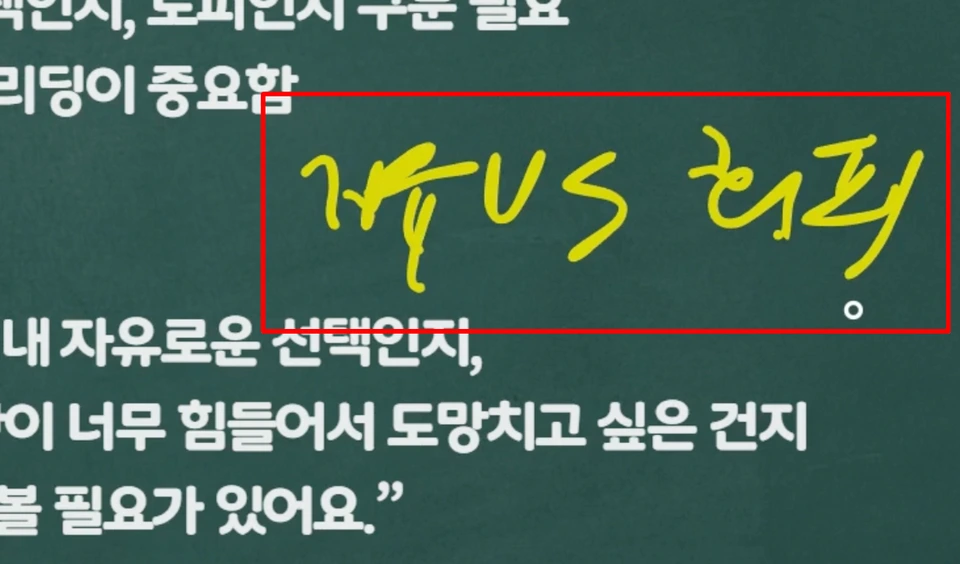
추천 서체
아래 압축파일을 다운받아 프리텐다드 폰트를 설치하면 됩니다.
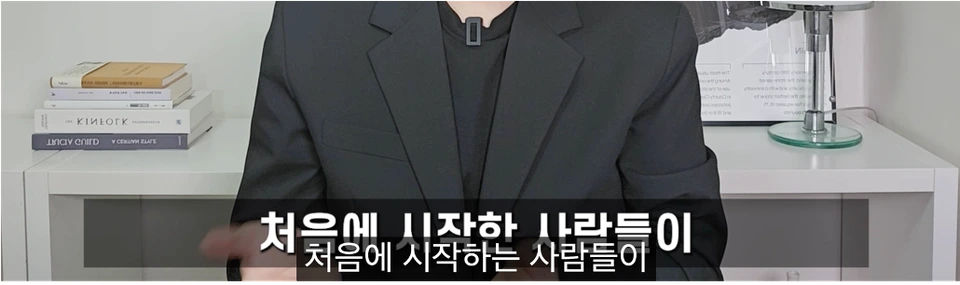
영상에 말자막을 넣는 경우
클래스101 웹페이지의 수강 환경에서는 화면 하단에 말자막이 자동으로 삽입됩니다. 말자막이 겹치지 않게 영상에 직접 넣지 말아 주세요.
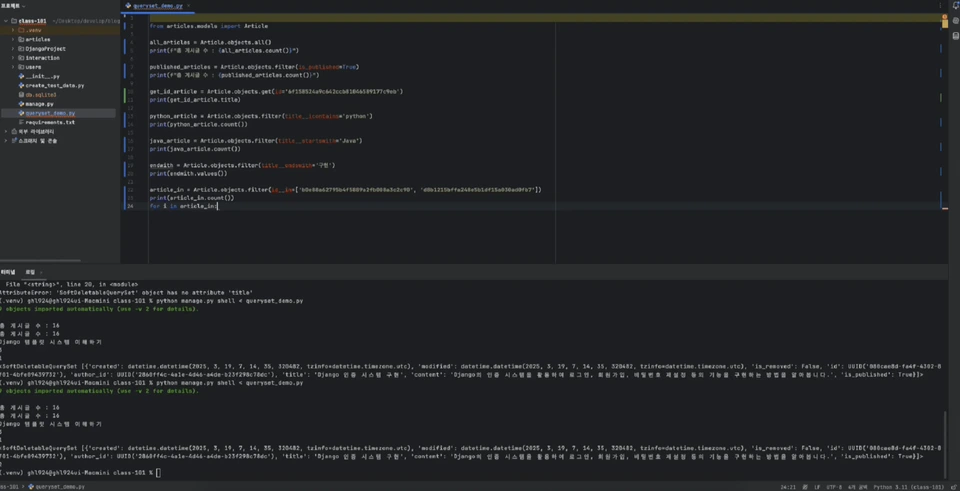
UI가 작은 경우
UI 크기를 크게 해서 강의를 명확하게 전달하고, 수강에 불편함이 없도록 해주세요.
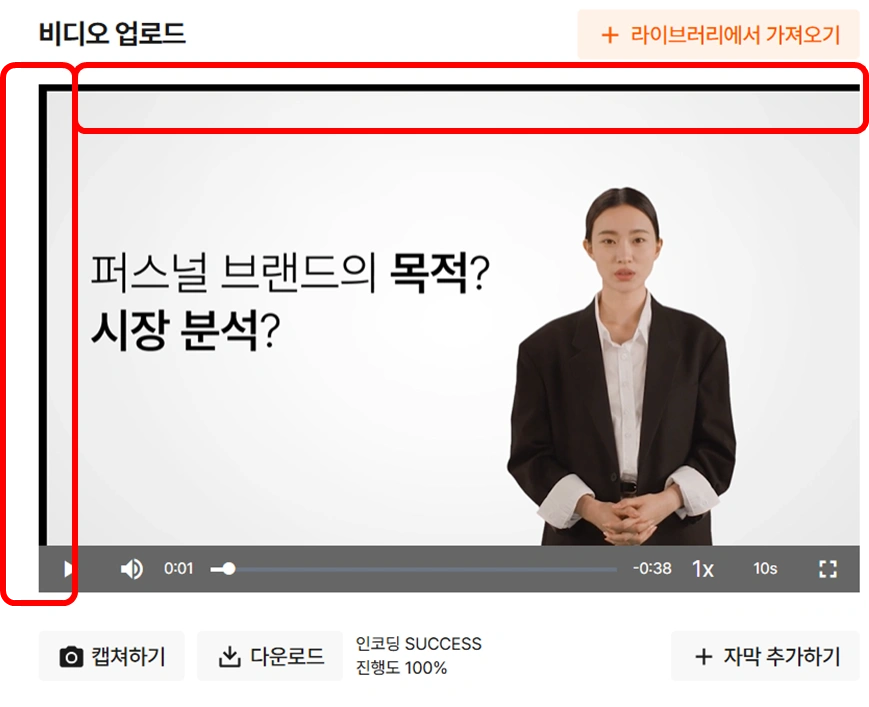
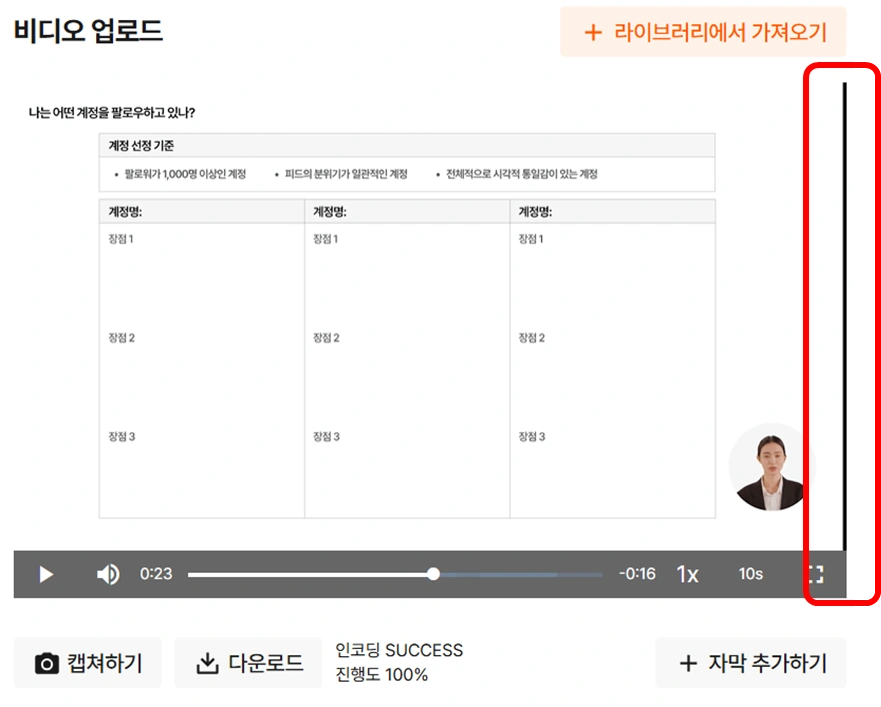
영상에 검정 테두리 혹은 선이 있는 경우
클래스메이트가 클래스 내용에 집중할 수 있도록, 수강 화면에 의도하지 않은 검정 테두리 혹은 선이 있다면 수정해주세요.
클래스101을 잘못 발음, 표기한 경우
클래스101은 클래스원오원으로 발음하고, 클래스101으로 띄어쓰기 없이 붙여서 표기해 주세요.
입모양과 오디오의 싱크가 맞지 않는 경우
화면에서의 입모양과 말소리의 타이밍이 일치되게 해주세요.
오디오가 한쪽만 나오는 경우
소리는 한쪽이 아닌 양쪽 스피커로 모두 나와야 합니다.
오디오가 끊기는 경우
오디오가 중간에 끊겨서 강의 전달이 불분명해지면 안됩니다.
말소리가 중간에 갑자기 끊기지 않게 편집해주세요.
오디오 볼륨이 고르지 않은 경우
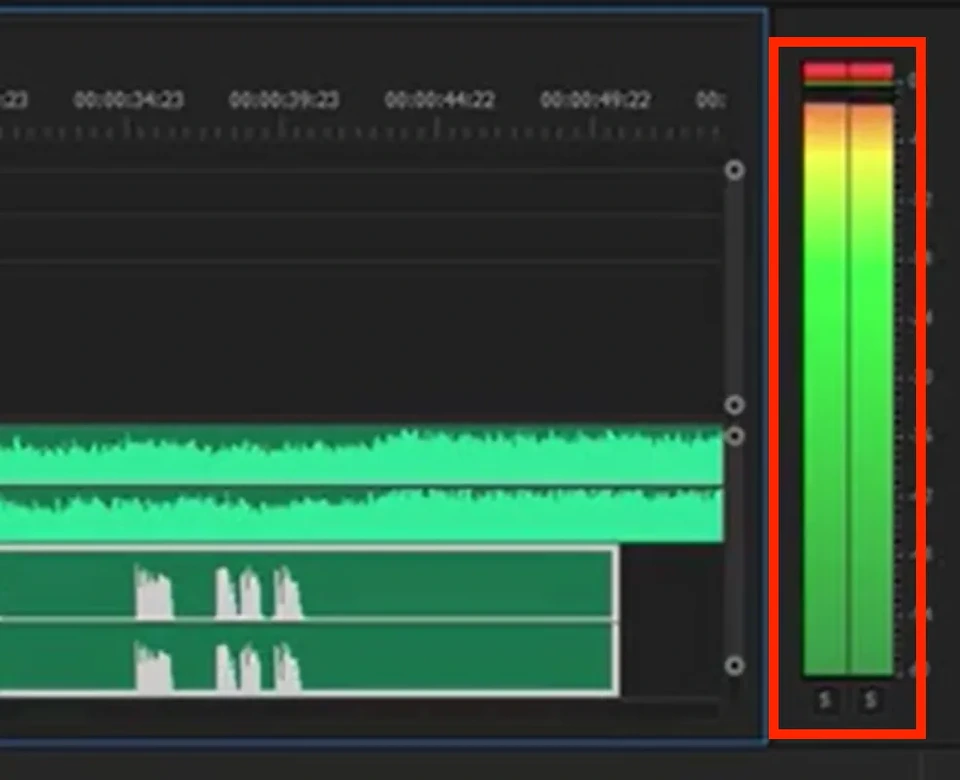
소리 크기는 특정부분이 너무 크거나 작지 않고, 모든 강의 영상에서 일정해야 합니다.
소리가 너무 크거나 작은 경우, 오디오 믹서 장치에서 조절해주세요.
특히, 소리가 큰 경우, 피크(빨간표시)까지 가지 않게 조절해주세요.
오디오에 잡음, 소음, 울림이 많은 경우
잡음, 소음, 울림등이 강의 전달에 방해가 되어서는 안됩니다.
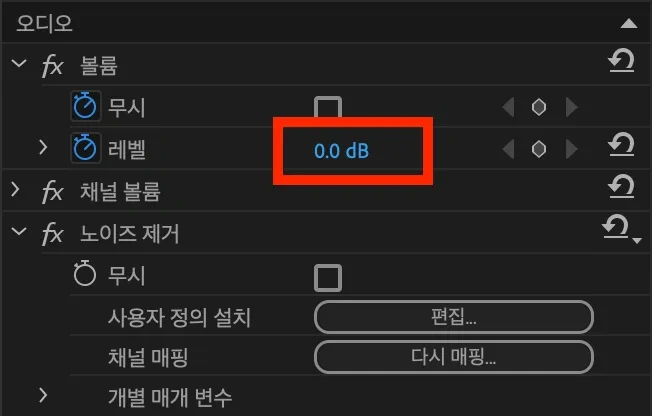
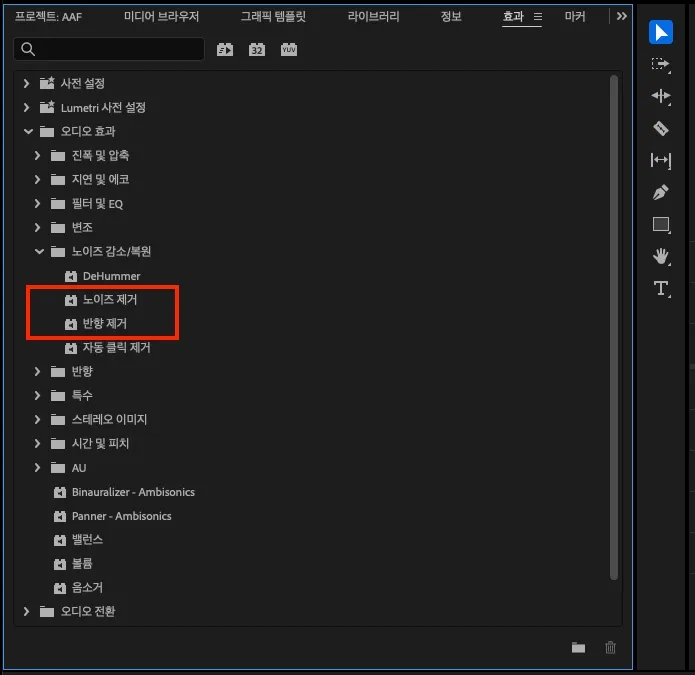
잡음, 소음, 울림등이 많은 경우에는 아래와 같은 방법으로 오디오를 개선해주세요.
프리미어의 경우 ‘효과’ → ‘오디오 효과’ → ‘노이즈 감소/복원’ → ‘노이즈 제거(Denoise) or 반향 제거’
배경음악을 삽입한 경우
배경음악은 정확한 강의 전달을 위해, 예고편 이외의 모든 강의에서는 사용하지 않습니다.
사용 전에는 상업적 이용이 가능한지 꼭 확인해주세요.