비밀번호 재설정 방법은 계정 유형에 따라 다릅니다.
이메일 로그인 계정
재설정 링크를 이메일로 받아 처리합니다.
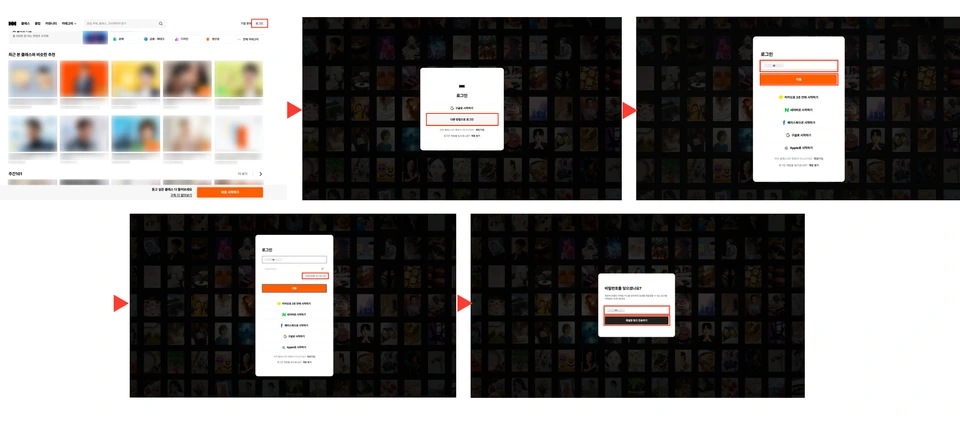
웹: 클래스101 웹사이트 →
로그인(우측 상단) →다른 방법으로 로그인→ 이메일 입력 후다음→비밀번호를 잊으셨나요?→ 계정 이메일 입력 →재설정 링크 전송하기
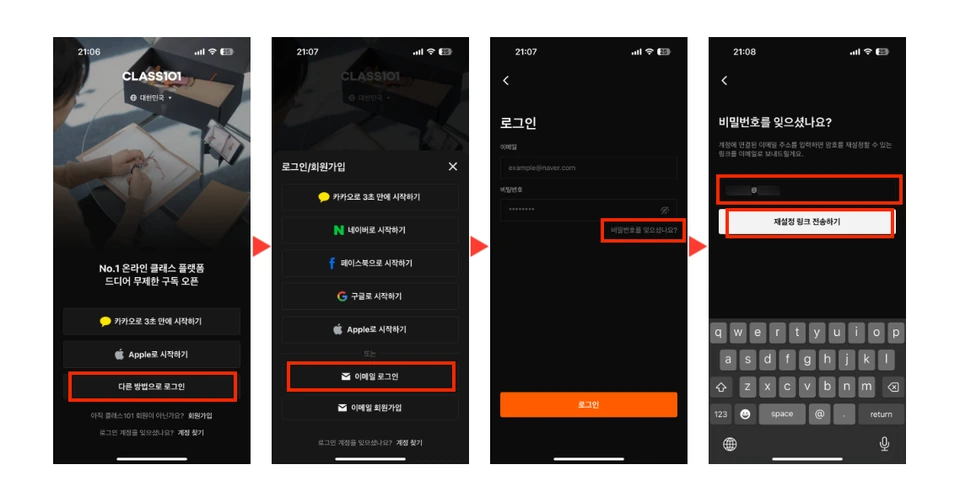
앱:
다른 방법으로 로그인→이메일 로그인→비밀번호를 잊으셨나요?→ 계정 이메일 입력 →재설정 링크 전송하기
전송된 링크를 열어 새 비밀번호를 설정한 뒤 로그인합니다.
주의사항:
재설정 링크를 받을 이메일 주소는 클래스101 가입 계정의 메일 주소여야 합니다. (다른 주소로는 발송되지 않음)
재설정 링크는 전송 후 30분이 지나면 만료됩니다. 메일을 받는 즉시 처리합니다.
메일 환경에 따라 수신까지 시간이 걸릴 수 있으며, 수신되지 않으면 스팸 메일함을 먼저 확인합니다.
로그아웃 후 재로그인하면 마지막으로 로그인한 수단이 자동으로 표시되어 기존 계정으로 계속 시도될 수 있습니다. 그 화면 대신 하단의
다른 방법으로 로그인을 눌러 원하는 로그인 수단을 직접 선택합니다.위 방법으로도 재설정 메일이 계속 오지 않으면 고객센터로 문의해 주세요.
소셜 연동 계정
카카오, 네이버, 페이스북, 구글, 애플 등 소셜 계정으로 로그인하면 클래스101에 별도 비밀번호가 없습니다. 해당 소셜 계정의 비밀번호를 잊었다면 각 서비스(카카오 등)에서 직접 재설정한 뒤 소셜 로그인을 다시 시도합니다.
소셜 연동 계정에 이메일 비밀번호 추가하기
카카오, 네이버, 라인 연동 계정은 이메일·비밀번호 방식을 추가로 설정할 수 있습니다.
경로: 계정 관리(https://class101.net/ko/mypage/edit) → 이메일 주소 아래
설정하기→ 비밀번호 설정 완료설정 후에는 소셜 로그인과 이메일 로그인 두 방식 모두 사용할 수 있고, 이메일 주소도 같은 화면에서 변경할 수 있습니다.
단, 동일 이메일로 다른 계정이 존재하면 설정이 불가합니다. (미사용 계정을 탈퇴한 뒤에는 설정할 수 있습니다)
애플·구글로 가입한 계정도 계정 관리에서 알림을 받을 이메일 주소를 바꿀 수 있습니다. 다만 로그인 방식을 이메일 로그인으로 바꾸는 것은 애플·구글 계정에서는 할 수 없습니다.
고객센터 문의
위 방법으로 계정이나 비밀번호를 찾지 못하면 고객센터로 문의해 주세요.